 Tes yang patut untuk kamu coba demi menguji seberapa kuatnya software firewall yang kamu miliki ialah dengan mengunjungi website
  Tes lainnya yang boleh untuk kamu coba ialah melalui situs bernama
  Nah ini penting nih. Kamu jangan percaya deh dengan antivirus yang kamu gunakan jika belum di-tes menggunakan cara berikut ini. EICAR atau European Expert Group for IT-Security menciptakan beberapa file yang dapat menguji seberapa tangguh dan responsifnya antivirus yang kamu gunakan.




 Seperti
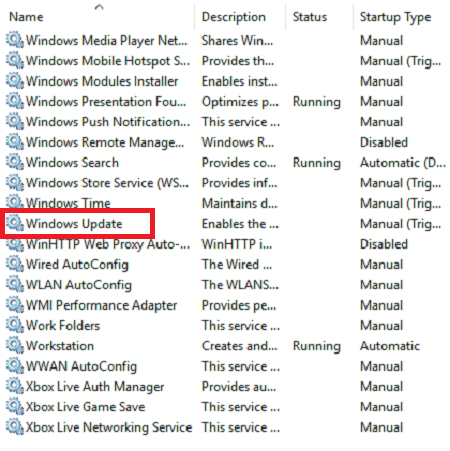
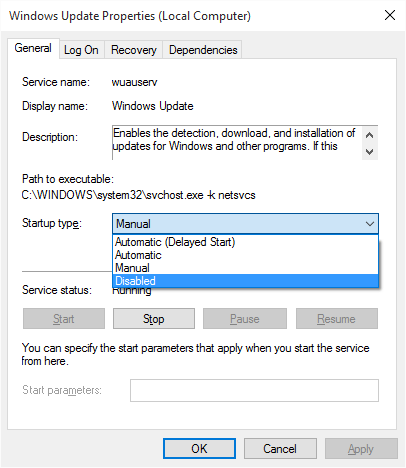
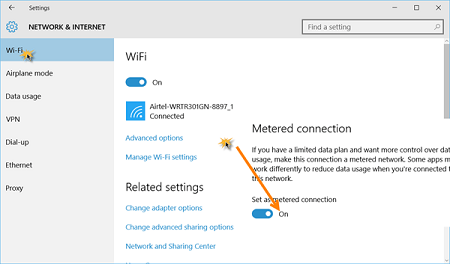
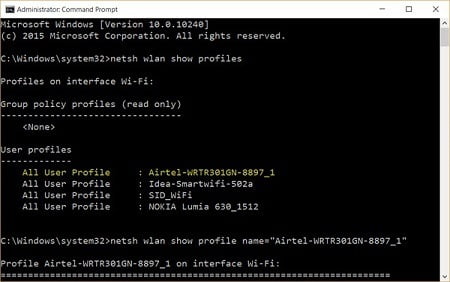
yang kita tau bahwa update windows 10 secara default tidak dapat
dimatikan akibatnya yang menggunakan kuota terbatas seringkali tersedot
kuotanya karena windows update ini. Namun jangan kuatir sob admin akan
share cara untuk mematikan windows update di windows 10 dengan mudah dan
pastinya teruji. Proses mematikan update otomatis windows 10 ini
tentunya akan menghemat kuota sobat tapi admin tidak menyarankan untuk
yang internetnya selalu terhubung karena windows update diperlukan untuk
memperbaiki bug yang ada di windows itu sendiri. Penasaran caranya?
Seperti
yang kita tau bahwa update windows 10 secara default tidak dapat
dimatikan akibatnya yang menggunakan kuota terbatas seringkali tersedot
kuotanya karena windows update ini. Namun jangan kuatir sob admin akan
share cara untuk mematikan windows update di windows 10 dengan mudah dan
pastinya teruji. Proses mematikan update otomatis windows 10 ini
tentunya akan menghemat kuota sobat tapi admin tidak menyarankan untuk
yang internetnya selalu terhubung karena windows update diperlukan untuk
memperbaiki bug yang ada di windows itu sendiri. Penasaran caranya?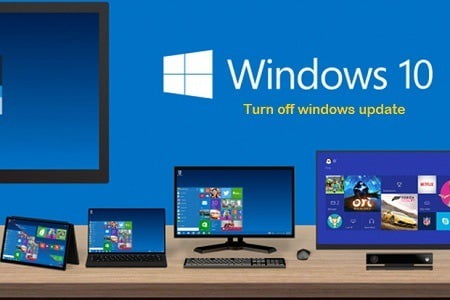
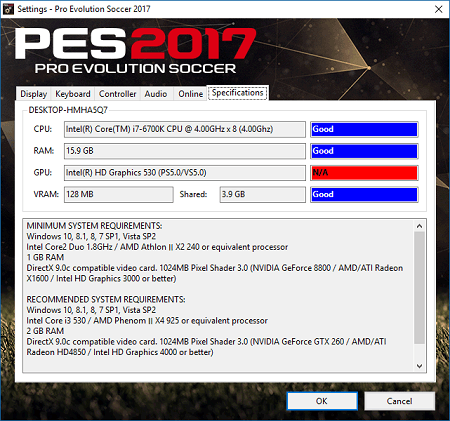
 Bagi
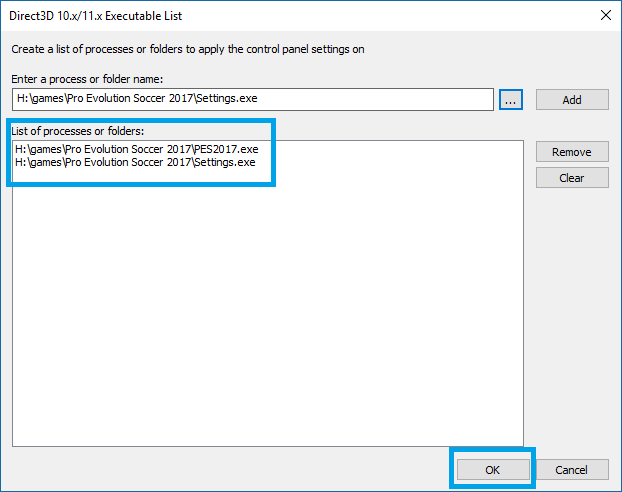
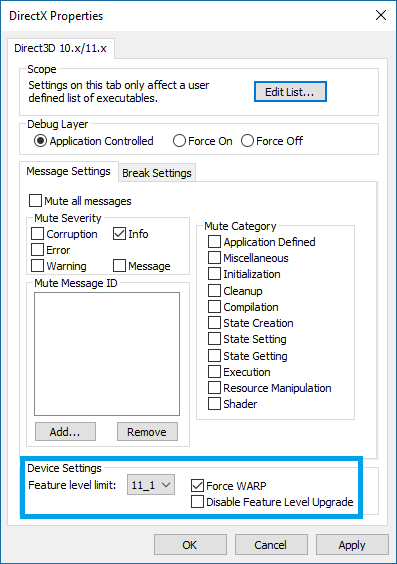
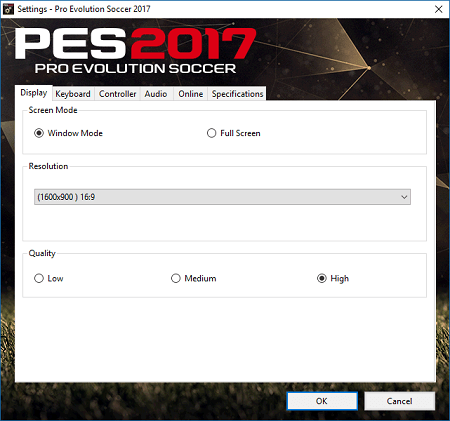
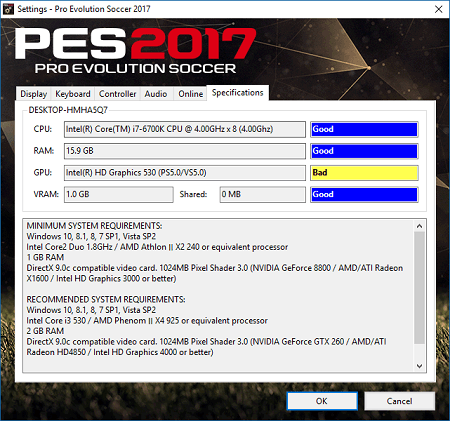
pengguna GPU integrated (contohnya Intel HD) seringkali ketika
memainkan game PES (Pro Evolution Soccer) mengalami masalah GPU dan VRAM
yang tidak terbaca akibatnya game PES hanya dapat dimainkan pada set
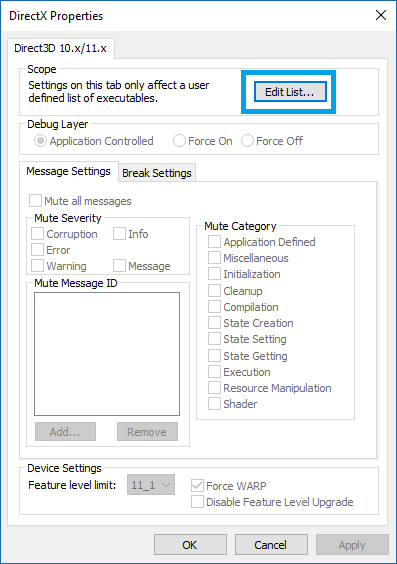
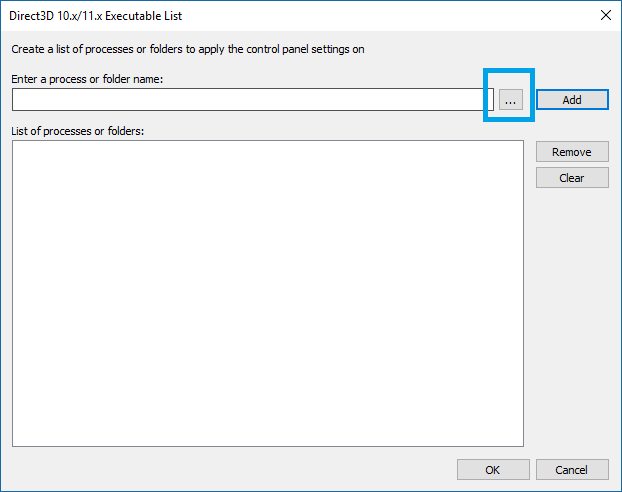
low dan VRAM yang kecil. Untuk mengatasi hal tersebut ada sedikit trik
untuk dapat menggunakan set high pada GPU integrated tersebut.
Penasaran?
Bagi
pengguna GPU integrated (contohnya Intel HD) seringkali ketika
memainkan game PES (Pro Evolution Soccer) mengalami masalah GPU dan VRAM
yang tidak terbaca akibatnya game PES hanya dapat dimainkan pada set
low dan VRAM yang kecil. Untuk mengatasi hal tersebut ada sedikit trik
untuk dapat menggunakan set high pada GPU integrated tersebut.
Penasaran?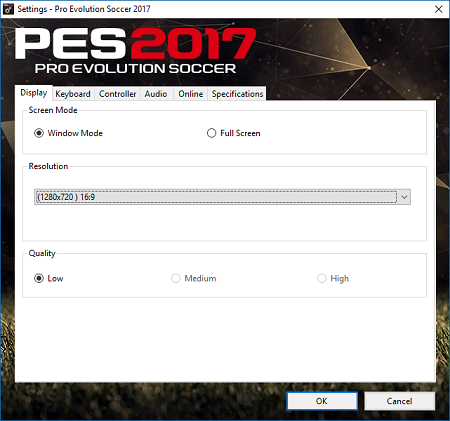
 Facebook
atau FB menyediakan fitur live streaming agar dapat menyiarkan langsung
semua hal secara realtime. Fitur live streaming FB/facebook dapat
digunakan baik pada aplikasi maupun secara web. Namun, ada beberapa trik
yang digunakan untuk dapat menyiarkan secara live di halaman profil
karena tidak disediakan opsi tersebut. Berbeda dengan halaman fanspage
yang sudah disediakan FB fitur untuk live streaming, nah penasaran cara
untuk live streaming FB di halaman profil?
Facebook
atau FB menyediakan fitur live streaming agar dapat menyiarkan langsung
semua hal secara realtime. Fitur live streaming FB/facebook dapat
digunakan baik pada aplikasi maupun secara web. Namun, ada beberapa trik
yang digunakan untuk dapat menyiarkan secara live di halaman profil
karena tidak disediakan opsi tersebut. Berbeda dengan halaman fanspage
yang sudah disediakan FB fitur untuk live streaming, nah penasaran cara
untuk live streaming FB di halaman profil?Untuk dapat live streaming FB sebenarnya telah disediakan FB melalui aplikasi dan halaman fanspage tapi untuk menampilkan live streaming FB di halaman profil butuh trik khusus agar dapat berjalan dengan mulus.
Ada beberapa cara untuk live streaming FB/facebook yaitu:
– Pertama download aplikasi FB android dahulu disini > FB Android
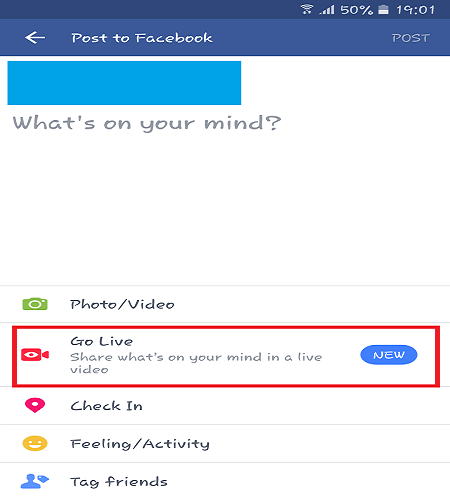
– Buka aplikasi FB tersebut lalu pada halaman beranda pilih “Status” lalu pilih “Go Live”
2. Live streaming melalui halaman fanspage
Untuk live streaming melalui fanspage cukup mudah karena FB telah menyediakan tools untuk dapat melakukan live streaming, namun live streaming ini hanya dapat dilakukan di fanspage tersebut
– Wajib mempunyai fanspage FB (untuk cara buat fanspage FBsilahkan di cari sendiri ya gan :D)
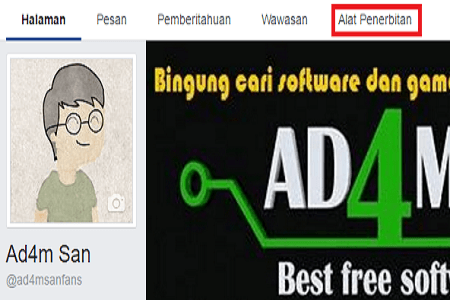
– Pada halaman fanspage pilih tab “alat penerbitan”
– Kemudian pilih tab “video”
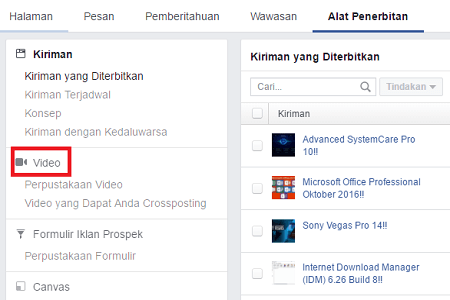
– Kemudian pilih “siaran langsung”

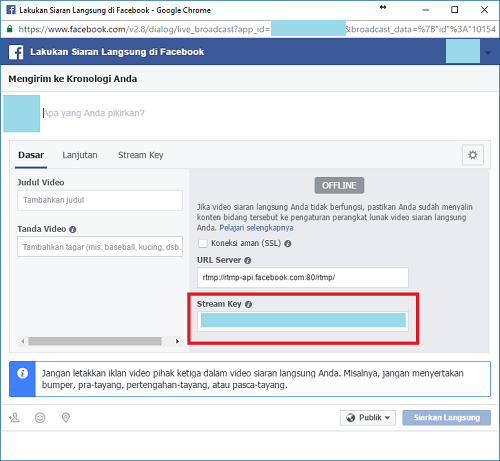
– Kemudian akan muncul tab seperti ini yang terdapat “stream key“ yang akan kita gunakan dalam software live streaming nanti. Stream key hanya bisa digunakan dalam 1 kali live untuk dapat live lagi maka harus mengulang step 1 sampai 3 untuk mendapatkan stream key yang baru :)
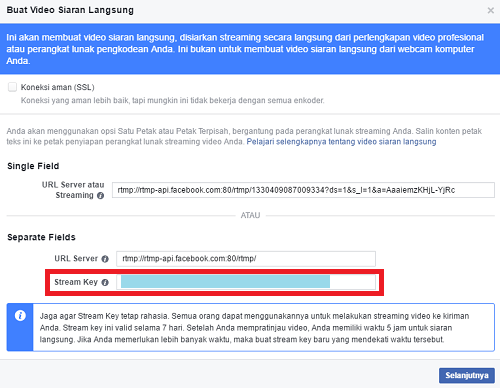
– Stream key yang didapat kita gunakan dalam software live streaming yaitu Open Broadcaster Software (OBS Studio). Download software OBS Studio dahulu disini > OBS Studio
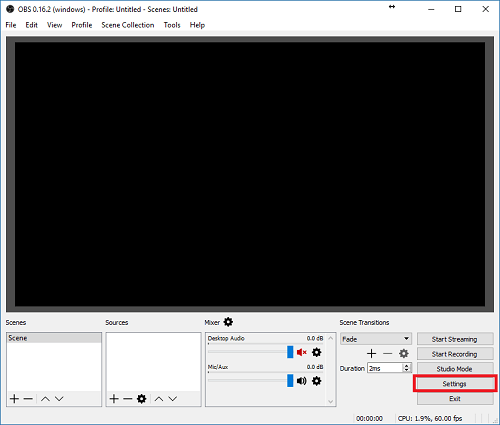
– Setelah download software OBS studio tersebut kemudian install dan buka bagian “settings”
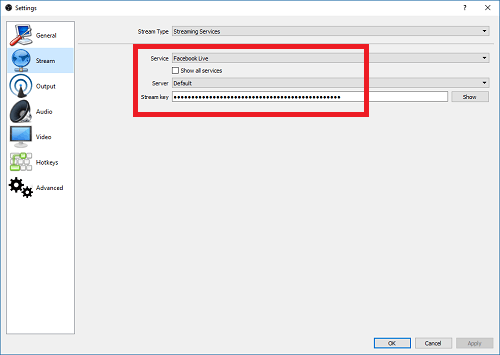
– Kemudian ke tab “stream” pilih service “facebook live” dan pada bagian stream key masukan stream key yang kita dapatkan pada halaman fanspage sebelumnya lalu klik “OK”
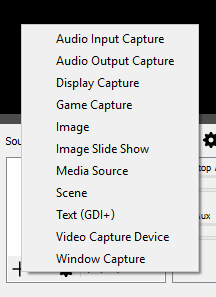
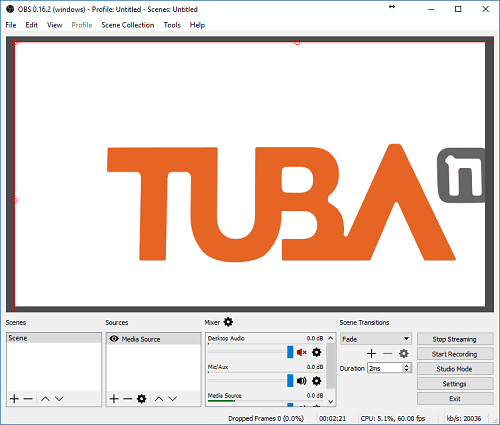
– Kembali ke menu utama sebelum memulai streaming pilih media yang akan kita streaming kan pada tab “source“. OBS punya banyak pilihan menu streaming sesuai kebutuhan kita.
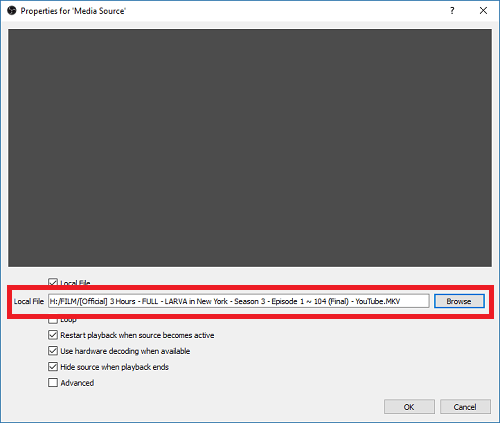
– Untuk contoh berikut kita gunakan media film/video yang ingin kita live streaming, maka kita pilih “media source” sebagai source streaming lalu klik “OK”
– Kemudian klik “start streaming” untuk memulai streaming. Sampai sini streaming melalui software sudah beres, kita kembali ke halaman fanspage lagi.
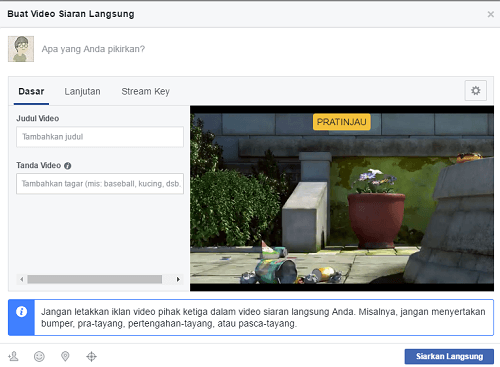
– Pada halaman fanspage klik “selanjutnya” maka beberapa saat kemudian akan muncul “preview” dari video yang tadi kita streaming. Tinggal diisi judul dan keterangan lainnya sesuai kebutuhan :D dan klik “siarkan langsung” maka video streaming akan live di halaman fanspage.
3. Live streaming di halaman profil
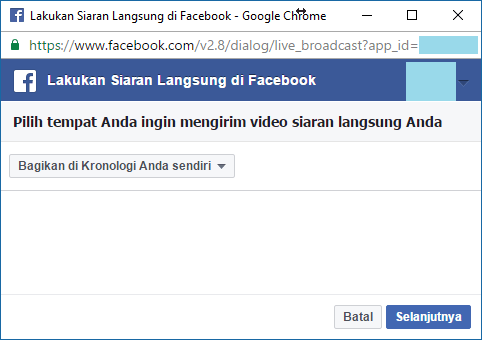
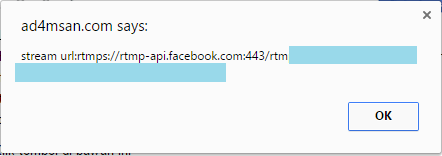
Nah untuk yang terakhir ini FB tidak menyediakan tools untuk dapat live dihalaman profil tapi dapat kita gunakan API dari live streaming yang disediakan oleh FB. Untuk mempermudah, admin sudah buatkan integrasi dengan API FB sehingga dapat langsung digunakan tanpa harus mengoding :p
– Klik tombol di bawah ini :D